
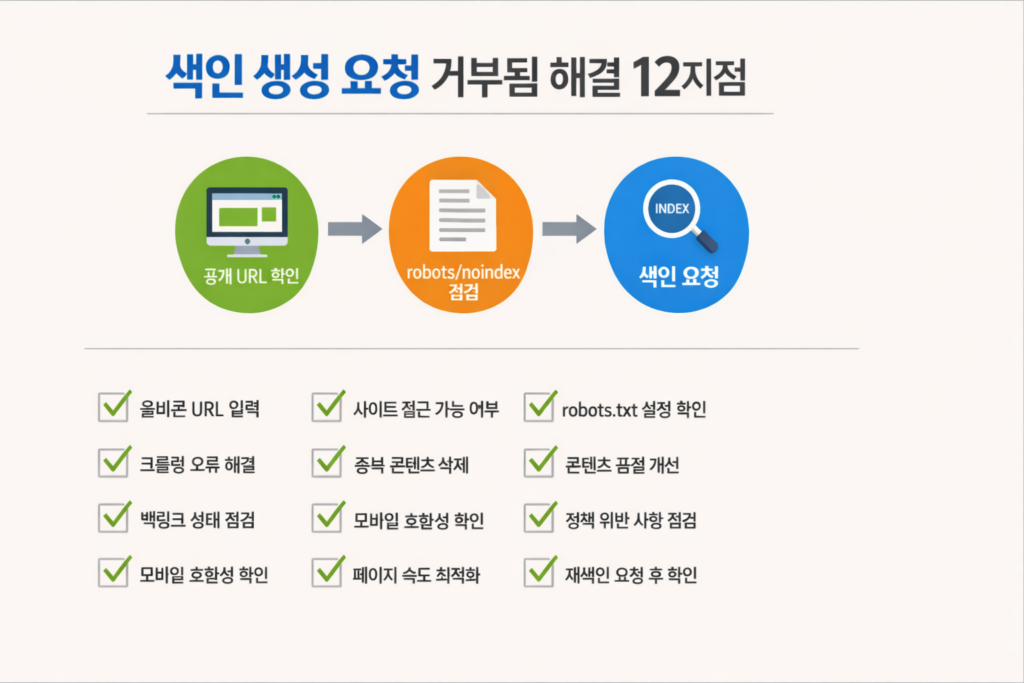
색인 생성 요청 거부됨 해결법: robots·noindex·wp-admin 실수부터
오늘 서치콘솔에서 ‘색인 생성 요청 거부됨’이 뜨서 정말 당황햇거든요.해결한 이야기를 해볼게요.
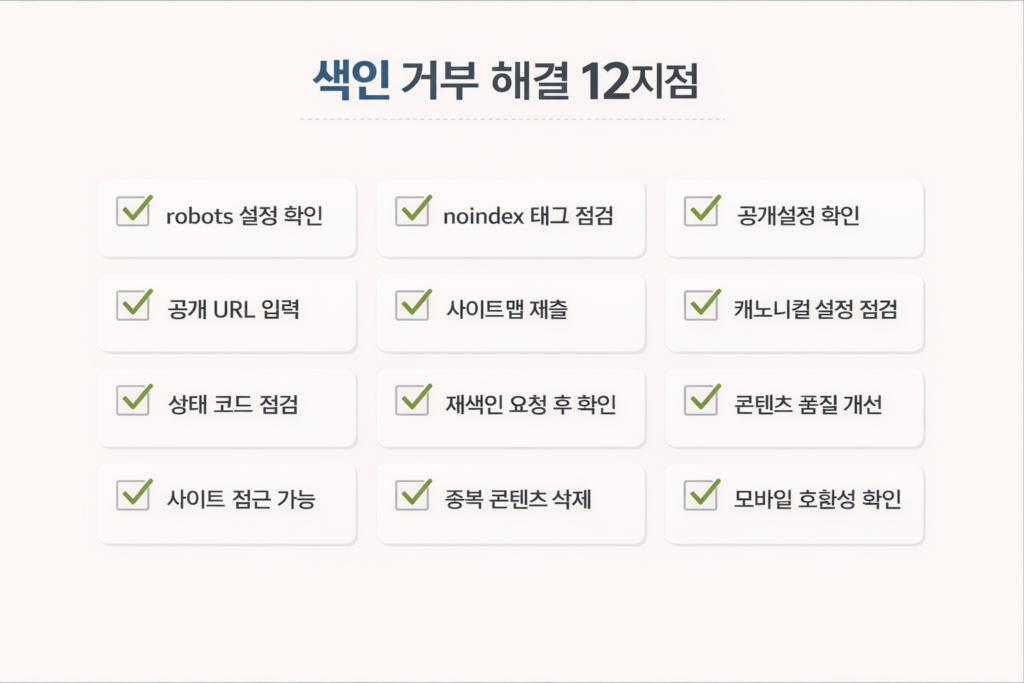
대부분은 “패널티”가 아니라, 구글이 지금 이 URL을 가져올 수 없는 기술적 이유가 있다는 뜻입니다.오늘은 가장 흔한 실수부터, 다시는 반복하지 않도록 12지점 점검표로 정리합니다.
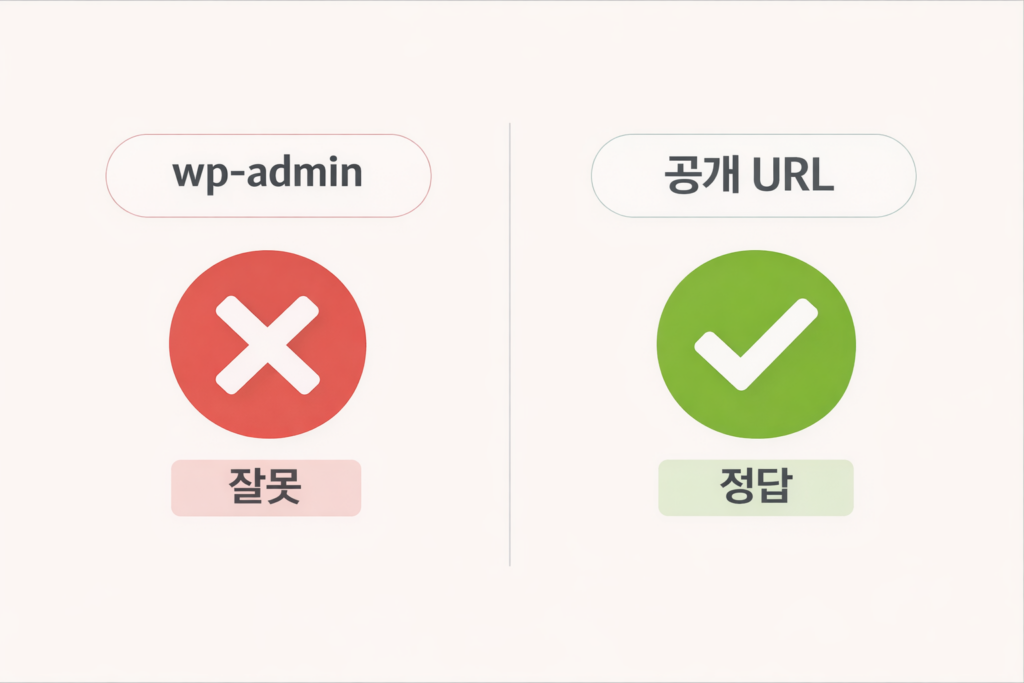
1) 제일 먼저: 내가 검사한 URL이 ‘공개 주소’가 맞나
초보가 가장 자주 하는 실수는 이거 하나입니다.
- ❌ 잘못된 주소:
.../wp-admin/post.php?post=...&action=edit(관리자 화면) - ✅ 올바른 주소:
https://내도메인.com/글-슬러그/(공개 페이지)
wp-admin은 robots.txt에서 기본 차단이기 때문에, 그걸 검사하면 ‘차단됨’이 정상으로 뜹니다.
2) ‘색인 요청 거부’ 12지점 체크리스트(표로 한 번에)
아래 표에서 증상 → 확인 위치 → 해결만 따라가면 됩니다.
| 증상(서치콘솔) | 확인 위치 | 해결 |
|---|---|---|
| robots.txt 차단 | /robots.txt + 서치콘솔 실시간 테스트 | 워프 ‘검색 엔진 차단’ 해제 |
| URL 검사에서 가져오기 실패 | 시크릿창에서 URL 열기 | 404/권한/리디렉션 원인 제거 |
| noindex 감지 | Rank Math(또는 SEO 설정) | Noindex 끄고 Index로 |
| 비공개/비번 보호 | 글/페이지 상태 | ‘발행됨(모두에게 보임)’으로 |
| 캐노니컬이 다른 URL | SEO 고급 설정 | 캐노니컬 비우고 자동 사용 |
| 사이트맵에 없음 | sitemap_index.xml | 페이지/글 포함 ON 후 업데이트 |
| 리디렉션이 복잡 | 플러그인/htaccess | 한 번만 301로 단순화 |
| Soft 404 | 내용 빈약/유사 | 본문 보강(표/FAQ/이미지) |
| 서버 오류(5xx) | 호스팅/로그 | 캐시/플러그인 충돌 점검 |
| 접근 차단(403) | 보안플러그인/WAF | 구글봇 차단 해제 |
| 모바일 사용성 문제 | 모바일 친화성 | 테마/폰트/폭 점검 |
| 내부링크 부족 | 허브/글 구조 | 허브→글, 글→허브 연결 |
3) 워드프레스에서 반드시 확인할 3곳(초보 필수)
Google Search Central – 크롤링/색인 기본 개요(문서 허브)
(1) 설정 → 읽기
‘검색 엔진이 이 사이트를 검색하는 것을 차단’이 켜져 있으면, 구글이 사이트 전체를 못 봅니다.
(2) 글/페이지 공개 상태
‘발행됨(모두에게 보임)’인지 확인합니다. 비밀번호 보호는 꺼야 합니다.
(3) Noindex 여부
Rank Math(또는 사용 중인 SEO 플러그인)에서 Robots Meta가 Index인지 확인합니다.
4) 서치콘솔에서는 ‘실시간 테스트’가 핵심이다
URL 검사에서 바로 요청하지 말고,
1) 실시간 테스트
2) 결과에서 페이지 가져오기/robots/상태코드 확인
3) 문제가 없을 때만 색인 생성 요청
이 순서가 가장 빠릅니다.
5) 요청이 성공하면 어디까지가 “정상”인가
- ‘색인 생성 요청됨’ = 대기열에 들어감(정상)
- ‘Google에 등록되어 있지 않음’이 당분간 보일 수 있음 = 처리 전(정상)
초기에는 하루~며칠 사이에 반영되기도 하고, 상황에 따라 더 걸릴 수도 있습니다.
6) 마지막 한 방: 허브에서 글로 링크를 걸어라
색인과 체류를 동시에 올리는 가장 쉬운 방법은 허브 동선입니다.
- 허브 → (이 글) 링크 1개 추가
- 이 글 → 허브 링크 1개로 회수
결론: ‘색인 생성 요청 거부됨’은 대부분 10분 안에 정리됩니다
색인 생성 요청 거부됨은 겁부터 나지만, 실제로는 “구글이 지금 이 URL을 가져오지 못하는 이유”를 하나씩 제거하면 끝나는 경우가 많습니다. 오늘 글에서 가장 중요한 메시지는 단순합니다. (1) 공개 URL로 검사하고, (2) 워프에서 막는 설정을 풀고, (3) 서치콘솔은 실시간 테스트 후 요청—이 순서만 지키면 불안이 확 줄어듭니다.
오늘 10분 해결 루틴(딱 1번만)
1) 서치콘솔에 넣은 주소가 wp-admin이 아닌 공개 URL인지 확인
2) 워드프레스 설정 → 읽기에서 “검색 엔진 차단”이 꺼져 있는지 확인
3) Rank Math(또는 SEO 설정)에서 Index 상태인지 확인(noindex 해제)
4) 시크릿 창에서 URL이 정상(200)으로 열리는지 확인(404/권한/리디렉션 오류 점검)
5) 서치콘솔 URL 검사에서 실시간 테스트 성공 확인 후 색인 생성 요청(한 번만)
‘요청됨’ 다음에 정상적으로 보이는 화면(불안해하지 않기)
색인 요청을 눌러도 당분간 “Google에 등록되어 있지 않음”이 보일 수 있습니다. 이건 흔히 처리 대기 상태에서 나타나는 화면이라, 곧바로 실패라고 단정할 필요가 없습니다. 중요한 건 “요청이 접수되었는지”와 “실시간 테스트에서 막히는 항목이 없는지”입니다. 같은 URL을 여러 번 요청한다고 빨라지지는 않으니, 요청은 1회로 멈추는 게 관리에 유리합니다.
가장 빠르게 “발견”을 돕는 마지막 한 수
구글이 URL을 빨리 잡게 하려면, 기술 설정만큼 중요한 게 사이트 구조 신호입니다. 특히 허브가 있다면 효과가 큽니다.
- 허브 → 이 글 링크 1개 추가(목차에서 바로 보이게)
- 이 글 → 허브로 회수 링크 1개 유지
이렇게 하면 “이 페이지가 사이트에서 중요한 문서”라는 신호가 강해져서, 초기 단계에서 체감 속도가 달라집니다.
다음 액션(오늘은 이것만)
- 허브/대표 글/핵심 글 3개만 URL 검사 → 실시간 테스트 → 색인 요청
- 나머지는 자동 크롤링에 맡기고, 내일은 서치콘솔에서 “차단/오류”만 짧게 확인
(허브 링크를 쓰는 경우)
- 온라인 수익화 허브로 돌아가기:
HUB2_URL
FAQ
Q1. ‘색인 생성 요청 거부됨’이면 벌점/패널티인가요?
A. 대부분은 아닙니다. robots, noindex, 접근 오류 같은 “가져오기 문제”가 원인인 경우가 많습니다.
Q2. 왜 wp-admin 주소로 검사하면 안 되나요?
A. wp-admin은 보안상 robots.txt에서 차단하는 것이 정상이라, 구글이 접근하지 못합니다.
Q3. 새 글은 매번 수동으로 색인 요청해야 하나요?
A. 아닙니다. 사이트맵 제출과 내부링크가 갖춰지면 자동 발견이 기본이고, 허브/대표 글만 가끔 요청하면 충분합니다.